Удалённые видео восстанавливаются сложнее, чем документы и фото, по двум причинам:
- Размер: большие файлы быстрее частично перезаписываются, особенно на системном диске и в папках загрузок.
- Фрагментация: видео часто записывается блоками, и при «разрыве» фрагментов файл находится, но не открывается.
Ниже — практический материал: что делать сразу после удаления, какие встроенные способы дают результат, и какие программы для восстановления удаленных видео применять по платформам и сценариям.
Что сделать сразу после удаления видео
- Остановить запись на тот же носитель, где лежало видео.
Не копируйте файлы, не устанавливайте программы, не запускайте обновления, не скачивайте торренты и игры на этот диск/карту памяти. Для SSD это критично из-за быстрой очистки блоков. - Зафиксировать исходные вводные (это влияет на выбор способа):
- где лежало видео (папка «Видео», «Загрузки», рабочий стол, внешний диск, SD-карта, память телефона);
- как удалили (в корзину / Shift+Delete / очистили корзину / форматировали);
- что было после удаления (перезагрузка, установка софта, запись новых роликов).
- Сначала проверить «простые хранилища», которые возвращают видео без сканирования:
- корзина Windows/macOS;
- альбом «Недавно удалённые» в приложениях Фото/Галерея;
- корзина Google Фото / iCloud Фото (если синхронизация была включена);
- резервные копии (История файлов/Time Machine/iCloud Backup/Finder/iTunes).
- Подготовить отдельный диск/папку для сохранения результата.
Восстановленные видео сохраняйте только на другой накопитель, иначе вы перезапишете те блоки, из которых программа могла бы извлечь файл.
Windows: восстановление удалённых видео
Быстрые встроенные способы Windows (перед программами)
1) Корзина

Последовательность действий:
- Откройте Корзина на рабочем столе.
- Найдите видео поиском или сортировкой по дате удаления, типу, размеру.
- Кликните правой кнопкой по файлу → Восстановить.
Этот способ работает только до очистки корзины.
2) История файлов (Windows 11/10)

Последовательность действий:
- Откройте меню Пуск.
- Введите История файлов → нажмите Enter.
- Нажмите личные файлы.
- Выберите нужное видео (предпросмотр вызывается через правый клик по объекту).
- Нажмите Восстановить (кнопка в нижней части интерфейса, по центру).
История файлов возвращает видео в исходную структуру папок, если функция была включена заранее.
3) Windows File Recovery (если вы уверенно работаете с консолью)
Метод полезен, когда корзина пустая, а История файлов не настроена. Работает по принципу восстановления с указанием источника и папки назначения на другом диске. Приоритет — восстановление на внешний диск или другой раздел.
Windows: программы для восстановления удаленных видео
Ниже — программы для восстановления видео на Windows. В каждой секции: когда применять, как работать, какие настройки дают лучший результат для больших файлов и какие ограничения учитывать. Первая программа — Феникс.
Феникс (Windows)

Феникс применяйте как первый «прикладной» вариант, когда нужна понятная логика восстановления видео без работы с консолью и без ручного разбора разделов.
Когда использовать
- удалили видео из папок пользователя (Видео/Загрузки/Рабочий стол) и корзина уже очищена;
- видео пропало после сбоя проводника или отключения внешнего диска;
- ролики удалены с флешки/карты памяти и носитель корректно определяется в системе.
Подготовка
- Установите Феникс на другой диск, не на тот, с которого восстанавливаете.
- Подготовьте папку на другом накопителе для сохранения (например,
D:\Video_Recovery\). - Если видео было на внешнем носителе — подключите его напрямую к ПК, без USB-хабов.
Порядок работы
- Запустите Феникс.
- Выберите источник сканирования:
- если видео было на диске
D:— выбирайте именно разделD:; - если раздел повреждён/исчез — выбирайте физический диск целиком.
- если видео было на диске
- Запустите сканирование и дождитесь завершения анализа.
- Отфильтруйте результаты по категории Видео и типам файлов (MP4/MOV/AVI/MKV/WMV).
- Откройте предпросмотр найденных файлов и отберите те, которые воспроизводятся без ошибок.
- Запустите восстановление и укажите папку сохранения на другом диске.
- После восстановления проверьте:
- открытие в стандартном «Кино и ТВ»;
- открытие в VLC (часто показывает, что файл восстановлен частично);
- совпадение длительности и размера с ожидаемыми.
Практические настройки и правила для видео
- Начинайте со сканирования раздела, а не всего диска: это ускоряет поиск больших файлов.
- Если результаты пустые — повторяйте сканирование по физическому диску (поиск «потерянных» областей).
- Восстанавливайте сначала 2–3 самых важных ролика и проверяйте качество, затем выгружайте остальное.
Плюсы
- Понятный сценарий восстановления для крупных медиафайлов.
- Удобная фильтрация по типам данных (видео/фото/документы).
Минусы
- При форматировании и сильном повреждении файловой системы чаще требуется инструмент с акцентом на восстановление структуры разделов.
- При активной перезаписи на носитель качество восстановления падает независимо от программы.
4DDiG Data Recovery (Windows / macOS)

4DDiG применяйте, когда нужно восстановить видео из корзины, локального диска, внешнего диска или после сбоя системы, при этом важен быстрый старт и поддержка популярных форматов.
Когда использовать
- удалили видео и после этого немного работали на ПК, но диск не форматировали;
- видео пропало с внешнего HDD/SSD или флешки;
- нужно восстановить MP4/AVI/MOV и другие распространённые контейнеры.
Порядок работы
- Установите 4DDiG на системный диск или другой носитель, не на «проблемный».
- Запустите программу и выберите диск/раздел, где было видео.
- Запустите сканирование.
- В результатах включите фильтр по Видео и конкретным расширениям.
- Перед восстановлением используйте предпросмотр.
- Восстановите выбранные ролики на другой диск.
Плюсы
- Быстрая схема «выбор диска → сканирование → фильтр Видео → восстановление».
- Поддержка основных видеоформатов.
Минусы
- Бесплатные ограничения по объёму восстановления.
- При восстановлении после форматирования качество зависит от степени перезаписи.
Recuva (Windows)
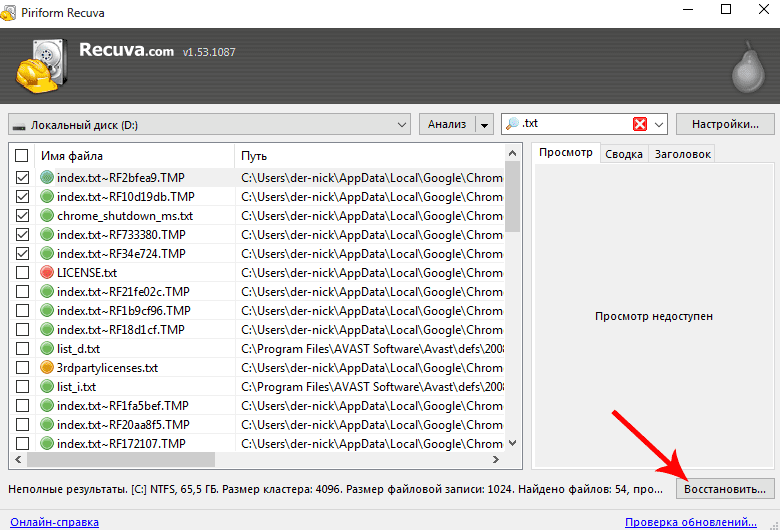
Recuva — базовый вариант для восстановления удалённых видео при простом сценарии (удаление, очистка корзины, без форматирования и без серьёзных ошибок диска).
Когда использовать
- видео удалили недавно;
- носитель исправен и определяется корректно;
- нужно быстро проверить шанс восстановления без тяжёлых инструментов.
Порядок работы
- Установите Recuva на другой диск.
- Запустите мастер восстановления.
- На шаге выбора типа данных укажите Видео.
- На шаге расположения укажите:
- конкретную папку, если помните путь;
- либо раздел диска/внешний носитель.
- Включите режим глубокого сканирования и запустите поиск.
- В списке результатов используйте сортировку по состоянию и размеру файла.
- Восстановите выбранные видео на другой диск.
Плюсы
- Простой интерфейс и быстрый старт.
- Подходит для «свежих» удалений без осложнений.
Минусы
- На сложных сценариях (форматирование, повреждение структуры) эффективность ниже.
- Частые «находки» без гарантии целостности видео: требуется проверка воспроизведения.
Disk Drill (Windows / macOS)

Disk Drill применяйте, когда нужен удобный предпросмотр, фильтрация по типам данных и работа как на Windows, так и на macOS.
Когда использовать
- удаление с внутреннего диска или внешнего накопителя;
- восстановление с флешек и карт памяти;
- случаи, когда важно отсеять мусор предпросмотром.
Порядок работы
- Установите Disk Drill на диск, отличный от источника потери.
- В списке дисков выберите нужный раздел или устройство целиком.
- Запустите поиск потерянных данных.
- В результатах включите категорию Видео и фильтры по расширениям.
- Откройте предпросмотр: для видео это критический этап (файл может быть найден, но повреждён).
- Восстановите данные на другой диск.
Плюсы
- Работает на Windows и macOS.
- Предпросмотр и фильтры упрощают отбор крупных файлов.
Минусы
- Длительное глубокое сканирование на больших дисках.
- Расширенные функции ограничены условиями лицензии.
DMDE Free Edition (Windows / macOS)

DMDE используйте, когда ситуация выходит за рамки обычного удаления: повреждён раздел, потеряна разметка, носитель определяется нестабильно, требуется работа с файловой системой и разделами.
Когда использовать
- раздел исчез, стал RAW, поменялась буква диска;
- внешний диск «виден», но папки не открываются;
- нужно восстановить данные с повреждённых разделов.
Порядок работы
- Запустите DMDE и выберите физический диск или проблемный раздел.
- Проведите анализ структуры и поиск томов.
- Откройте найденный том и перейдите к дереву каталогов или результатам поиска.
- Отберите видео по расширениям и размеру.
- Экспортируйте восстановленное на другой диск.
Плюсы
- Восстановление с повреждённых разделов.
- Поддержка широкого набора файловых систем.
- Дополнительные функции работы с дисками (включая операции уровня структуры носителя).
Минусы
- Интерфейс и логика требуют аккуратности.
- На этапе анализа разделов ошибки выбора устройства приводят к потере времени.
Recoverit (Windows / macOS)

Recoverit применяйте, когда нужен широкий охват устройств и файловых систем, а также отдельный режим для более тщательного восстановления видеоконтента и проверки повреждений.
Когда использовать
- удалили видео из конкретной папки и помните место;
- видео пропало с внешнего носителя;
- нужно восстановить ролики после сбоя, когда структура папок частично потеряна.
Порядок работы
- Запустите Recoverit и выберите папку, где находились видео.
- Дождитесь завершения сканирования (на больших папках это занимает заметное время).
- В результатах включите фильтр по категории Видео.
- Просмотрите найденные файлы и выделите нужные.
- Нажмите Восстановить и укажите «безопасное место» на другом диске.
- Если стандартный поиск дал недостаточно результатов — включите режим Улучшенное восстановлениеи выполните тщательный поиск по диску.
Плюсы
- Удобный выбор папки как источника потери.
- Поддержка широкого набора файловых систем и устройств.
- Отдельный акцент на восстановление видео и работу с повреждениями.
Минусы
- Глубокий поиск требует времени.
- Итог по качеству зависит от перезаписи и состояния носителя.
EaseUS Data Recovery (Windows)

EaseUS применяйте, когда требуется восстановление видео с разных устройств и носителей с понятной логикой, а также когда нужно работать с камерой/картами памяти.
Когда использовать
- удаление видео с диска ПК;
- восстановление с USB/SD-карт;
- восстановление после форматирования (при минимальной перезаписи).
Порядок работы
- Установите программу не на тот диск, с которого восстанавливаете.
- Выберите раздел/носитель и запустите сканирование.
- Отфильтруйте результаты по Видео, дополнительно по расширениям и размеру.
- Проверьте предпросмотр и восстановите на другой диск.
Плюсы
- Практичен для восстановления с носителей и карт памяти.
- Удобные фильтры по типам данных.
Минусы
- На форматировании и повреждённых разделах результат зависит от состояния файловой системы и записи после удаления.
- Ограничения бесплатного восстановления по объёму и условиям.
DiskDigger (Windows)

DiskDigger применяйте, когда цель — извлечь видео любым способом, включая сигнатурный поиск, и структура папок не является приоритетом.
Когда использовать
- носитель «чистый» после удаления, корзина пустая;
- восстановление с флешек и карт памяти;
- нужно найти видео по типам, даже если имя файла потеряно.
Порядок работы
- Установите программу на другой диск.
- Выберите носитель/раздел и запустите сканирование.
- Включите фильтрацию по формату видео и размеру.
- Сохраните восстановленное на другой носитель.
- Отдельно отсортируйте результат по папкам вручную (имена и структура часто теряются при сигнатурном подходе).
Плюсы
- Действенный подход для поиска по типу содержимого.
- Подходит для внешних носителей.
Минусы
- Потеря исходных имён и структуры папок.
- Требуется ручная сортировка большого массива файлов.
Stellar Photo Recovery (Windows)

Stellar применяйте для восстановления медиа (фото и видео), когда важны предпросмотр и работа с внешними носителями (карты памяти, камеры).
Когда использовать
- восстановление видео с SD-карты камеры;
- восстановление роликов после форматирования карты памяти (при минимальной перезаписи);
- восстановление медиа из внешних накопителей.
Порядок работы
- Установите программу на другой диск.
- Выберите носитель (SD/USB/раздел диска) и запустите сканирование.
- В результатах включите фильтры по видеоформатам и проверьте предпросмотр.
- Восстановите данные на другой диск.
Плюсы
- Фокус на фото/видео и удобный предпросмотр.
- Практичен для внешних устройств хранения.
Минусы
- Для новичков интерфейс воспринимается сложнее, чем у простых мастеров.
- Глубокое сканирование занимает длительное время.
iBeesoft Data Recovery (Windows)

iBeesoft используйте как понятный инструмент для стандартных сценариев: удаление, очистка корзины, восстановление с внешних носителей.
Когда использовать
- удаление видео без форматирования;
- восстановление с USB-носителей и карт памяти.
Порядок работы
- Установите программу не на источник потери.
- Выберите диск/раздел и запустите сканирование.
- Включите фильтр Видео, уточните расширения и диапазон размеров.
- Восстановите выбранные ролики на другой диск.
Плюсы
- Простая логика работы.
- Быстрый старт для типовых задач.
Минусы
- На сложных случаях (потеря разделов, RAW) требуется инструмент уровня DMDE.
- Качество зависит от перезаписи и состояния файловой системы.
Aiseesoft Data Recovery (Windows / macOS)

Aiseesoft применяйте, когда нужно восстановить видео «навсегда удалённое», и требуется максимально прямолинейный сценарий с предпросмотром и явными кнопками управления.
Когда использовать
- корзина очищена;
- удаление выполнено давно, но активной записи на диск после этого было мало;
- требуется восстановление с диска/внешнего носителя без ручного разбора структуры.
Порядок работы
- Установите и запустите Aiseesoft Data Recovery.
- Выберите устройство и место, где было удалено видео.
- Нажмите Начать сканирование (кнопка в правом нижнем углу).
- Найдите удалённое видео и выполните предпросмотр через правый клик.
- Выберите нужные ролики и нажмите синюю кнопку Восстановить.
- Укажите папку назначения на другом диске и проверьте воспроизведение восстановленных файлов.
Плюсы
- Понятные действия и явные элементы управления: Начать сканирование и Восстановить.
- Предпросмотр помогает сразу отсечь повреждённые файлы.
Минусы
- Итог по качеству зависит от перезаписи после удаления.
- При проблемах с разделами (RAW/потеря тома) требуется предварительное восстановление структуры диска.
Таблица: быстрый выбор программы для восстановления видео на Windows
| Сценарий | Первый выбор | Второй выбор | Когда переходить на «тяжёлый» инструмент |
|---|---|---|---|
| Удалили видео недавно, без форматирования | Феникс | Recuva | Если найденное не открывается или результатов нет |
| Корзина очищена, видео пропало из папки | Recoverit | Disk Drill | Если структура папок частично потеряна |
| Внешний диск/флешка/SD-карта | Disk Drill | Stellar Photo Recovery | Если носитель определяется, но папки не открываются |
| После сбоя системы, часть файлов исчезла | 4DDiG | Aiseesoft | Если диск нестабилен или раздел стал RAW |
| Раздел RAW / потеря тома / повреждение разметки | DMDE | — | Всегда: сначала восстановление структуры, затем файлы |
macOS: восстановление удалённых видео
Встроенные способы macOS
- Корзина macOS
Откройте корзину → найдите файл → правый клик → Вернуть обратно. - Time Machine
Откройте папку, где лежало видео → запустите Time Machine → выберите дату → Восстановить.
Time Machine возвращает видео вместе с именем и исходной папкой. - iCloud Фото / iCloud Drive
Если синхронизация была включена, восстановление выполняется через разделы удалённых объектов в облаке. Приоритет — вернуть файл из облака, а не сканировать диск.
Программы для macOS (в одной логике, без отдельного «раздела инструкций»)
- Disk Drill: схема та же, что на Windows — выбор диска → поиск → фильтр Видео → предпросмотр → восстановление на другой носитель.
- DMDE: применяйте при проблемах с томами и структурой, особенно на внешних дисках exFAT/NTFS.
- Aiseesoft Data Recovery: прямолинейный сценарий, удобен для восстановления удалённого медиа с предпросмотром.
Плюсы программного восстановления на macOS
- Работает с внешними носителями (SSD/HDD/SD) стабильно и предсказуемо.
- Предпросмотр помогает понять, восстановится ли ролик без битых фрагментов.
Минусы
- Для системного диска macOS шанс восстановления удалённого видео снижается из-за фоновой записи системы и приложений.
- При активной записи после удаления результат ухудшается быстро.
Android: восстановление удалённых видео
В Android основная задача — определить, где физически находилось видео: в приложении Фото/Галерея, в памяти устройства, на microSD, в облаке.
Быстрые способы без ПК
- Альбом Недавно удалённые в приложении Фото/Галерея
Верните видео из альбома удалённых, пока не истёк срок хранения (он зависит от приложения и настроек). - Google Фото
Если синхронизация включалась, проверьте корзину Google Фото и восстановите ролик обратно в медиатеку.
Если видео было на microSD
Это самый практичный сценарий восстановления:
- извлеките microSD;
- подключите к ПК через кардридер;
- восстанавливайте через программы Windows (Феникс / Disk Drill / Recuva / DMDE) с сохранением результата на другой диск.
Плюсы восстановления через microSD
- Прямой доступ к файловой системе карты.
- Программы для Windows дают фильтры по видеоформатам и предпросмотр.
Минусы
- При записи новых роликов на ту же карту шанс восстановления падает резко.
- После форматирования карты важна минимальная перезапись.
iOS: восстановление удалённых видео (iPhone/iPad)
На iOS первая проверка всегда выполняется во встроенных хранилищах, потому что прямое «низкоуровневое» сканирование памяти iPhone не используется как обычная практика восстановления.
Быстрые способы
- Фото → Альбомы → Недавно удалённые
Выберите видео → Восстановить. - iCloud Фото
Если iCloud Фото работал, восстановление выполняется через облачное хранилище удалённых объектов. - Приложение Файлы → Недавно удалённые
Актуально, если видео было сохранено как файл (например, из мессенджера или браузера).
Восстановление из резервной копии (если видео удалено давно)
- iCloud Backup: восстановление устройства из копии возвращает данные на состояние даты резервного копирования.
- Finder / iTunes: восстановление из локальной резервной копии на ПК/Mac.
Плюсы
- Возвращает видео целиком, с корректным контейнером и воспроизведением.
- Сохраняет структуру и метаданные в рамках копии.
Минусы
- Восстановление откатывает данные к дате копии.
- Если копии не было, программный путь ограничен проверкой «Недавно удалённые» и облака.
Если видео восстановилось, но не открывается
Это типичная ситуация: файл найден, расширение верное, размер похож на реальный, но плеер выдаёт ошибку.
Порядок проверки:
- Скопируйте восстановленный файл в отдельную папку и не редактируйте оригинал.
- Проверьте воспроизведение в двух плеерах: стандартный и VLC.
- Сравните длительность и размер с ожидаемыми (часто видно, что восстановлен «обрывок»).
- Повторите восстановление другой программой и сравните результат.
- При восстановлении с карты памяти выполните повторное глубокое сканирование по всему устройству, а не по папке.
Минимальная профилактика потери видео
- Храните исходники на отдельном диске или в отдельной папке, которую регулярно копируете.
- Для Windows включайте История файлов хотя бы на папки Видео/Документы/Рабочий стол.
- Для macOS включайте Time Machine.
- Для телефона держите включённой синхронизацию фото/видео в облако, если это допустимо по политике хранения данных.