Восстановление жесткого диска включает три задачи:
- Восстановление данных: возврат удалённых файлов, извлечение документов/фото/видео, восстановление структуры папок.
- Восстановление разделов и доступа к томам: возврат пропавшего раздела, устранение RAW-состояния, восстановление разметки MBR/GPT, возвращение буквы диска и нормального монтирования.
- Стабилизация диска: работа с bad-блоками и ошибками чтения, оценка состояния поверхности, принятие решения о замене накопителя.
Ключевое правило: ремонт и «исправление ошибок» до извлечения данных ухудшают результат. Правильный порядок всегда начинается с сохранения данных или создания образа.
Как действовать безопасно и не ухудшить результат
- Запись на проблемный диск прекращается сразу. Запись перезаписывает области, где лежат удалённые данные, и снижает качество восстановления.
- Восстановленные файлы сохраняются только на другой накопитель. Подходит второй HDD/SSD, внешний диск, сетевой ресурс.
- При нестабильном чтении приоритетом становится копирование. Сначала извлекаются папки с максимальной ценностью, затем остальное.
- Форматирование, “инициализация диска”, “исправление ошибок” выполняются после извлечения данных.
- Для длительных операций используется питание без просадок. Внешние 3.5″ диски подключаются через штатный блок питания, не через слабые переходники.
Быстрая диагностика по симптомам: что именно сломалось
- Удалили файлы, диск открывается → нужна программа для восстановления данных с жесткого диска и сканирование.
- Система просит форматирование / раздел стал RAW → сначала извлечение данных, затем восстановление доступа к разделу.
- Раздел пропал, стало “Нераспределено” → восстановление разделов и разметки, затем извлечение данных в безопасное место.
- Диск зависает, чтение идёт рывками, появляются ошибки ввода-вывода → сначала извлечение данных/образ, затем диагностика поверхности.
- bad-блоки и медленные сектора → утилиты поверхности запускаются после спасения данных.
- Щелчки, постоянные отключения, диск не определяется стабильно → домашние попытки прекращаются, диск передаётся специалистам.
Как выбрать программу: критерии, влияющие на результат
- Тип задачи: файлы / разделы / поверхность.
- Режимы сканирования: быстрый анализ для целой файловой системы и глубокое сканирование при форматировании/повреждениях.
- Предпросмотр: контроль целостности файла до сохранения.
- Файловые системы: NTFS/exFAT/FAT32 для Windows-носителей; APFS/HFS+ для macOS.
- Сохранение структуры: важно при восстановлении проектов и больших архивов.
Windows
Диагностика в Windows: действия до запуска программ
1) Проверка в «Управление дисками»
Цель: увидеть диск, разделы и состояние тома.
- нажать
Win+X; - открыть Управление дисками;
- найти диск по объёму;
- проверить статус:
- есть ли раздел;
- есть ли буква;
- какая файловая система указана (NTFS/exFAT/FAT32/RAW);
- нет ли состояния Нераспределено или Не инициализировано.
Действия, которые не выполняются до извлечения данных:
- форматирование;
- инициализация диска;
- создание нового тома поверх проблемной области.
2) Возврат буквы диска (когда буква исчезла)
- в «Управление дисками» ПКМ по разделу;
- выбрать Изменить букву диска и пути…;
- назначить букву;
- открыть Проводник и проверить доступ.
3) Контроль ошибок чтения без нагрузки «в пол»
При зависаниях и обрывах чтения начинается не с «проверки и исправления», а с извлечения критичных папок на другой диск. Это снижает риск лавинообразного роста ошибок чтения на деградирующем HDD.
Восстановление данных в Windows: пошагово в программах
Ниже приведены программы для восстановления жесткого диска под Windows.
ФЕНИКС

ФЕНИКС применяют как программу для восстановления данных с жесткого диска при удалении, форматировании и нарушении доступа к разделу.
Плюсы
- подходит для восстановления удалённых файлов и папок на HDD/SSD;
- удобен для отбора результата по типам данных и по структуре папок;
- ускоряет возврат фотоархивов, документов и проектных каталогов.
Минусы
- требуется свободное место на другом накопителе;
- восстановление ухудшается при записи на диск после потери данных.
Пошаговая инструкция
- Создать папку для сохранения на другом диске, например
D:\Recovered\HDD_Recovery\. - Установить программу на системный диск Windows.
- Открыть ФЕНИКС.
- Выбрать проблемный диск или нужный раздел.
- Запустить сканирование.
- После анализа:
- включить фильтр по типам (документы/фото/видео/архивы);
- применить поиск по имени;
- отсортировать найденное по пути, чтобы собрать исходную структуру папок.
- Отметить нужные файлы и папки.
- Запустить восстановление.
- Указать папку назначения только на другом диске.
- Проверить целостность:
- документы открываются без ошибок;
- фото просматриваются;
- архивы распаковываются тестом целостности.
Точная детализация отбора под задачу
- Документы:
docx,xlsx,pptx,pdf. - Фото и графика:
jpg,png,heic,tiff,psd(при необходимости). - Видео:
mp4,mov,avi. - Архивы:
zip,rar,7z.
Recuva
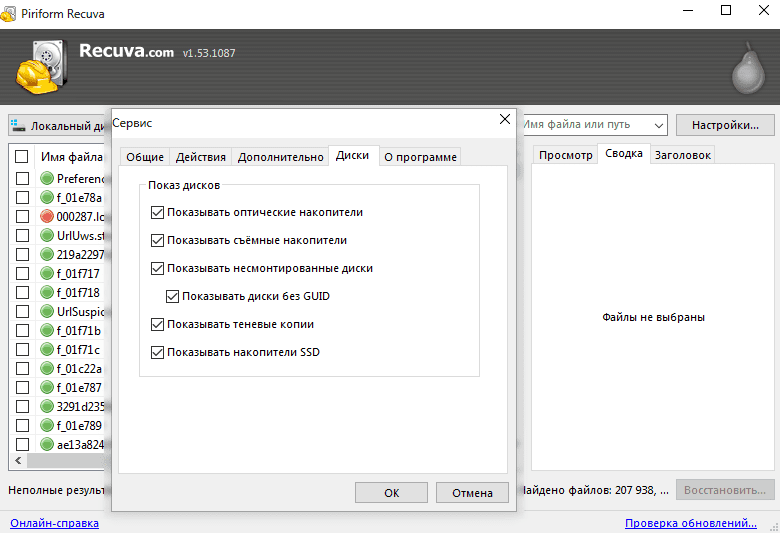
Настройки: диски
Recuva используют как программу для восстановления HDD при удалении файлов на читаемом диске без тяжёлых повреждений структуры.
Плюсы
- простой мастер восстановления;
- удобный выбор типа файлов и местоположения;
- быстрый старт на понятных сценариях.
Минусы
- при разрушенной файловой системе и RAW-состоянии требуется инструмент более высокого класса;
- при форматировании нужен глубокий анализ и тщательная проверка результата.
Пошаговая инструкция через мастер
- Запустить Recuva.
- Выбрать тип данных: изображения, документы, музыка, видео, архивы или все файлы.
- Указать расположение: диск/раздел, где находились данные.
- Запустить сканирование.
- При неполном результате повторить анализ с глубоким сканированием.
- Отметить нужные файлы.
- Нажать Восстановить.
- Выбрать папку на другом диске.
- Проверить открытие восстановленных файлов.
R-Studio

R-Studio используют для глубокого анализа дисков, восстановления данных и работы с проблемными томами.
Плюсы
- глубокое сканирование и восстановление данных при сложных инцидентах;
- работа с разделами и результатами сканирования на уровне томов;
- подходит для крупных дисков и архивов.
Минусы
- требует внимательного выбора диска и режима анализа;
- разбор результатов занимает время при большом объёме найденного.
Пошаговая схема
- Выбрать физический диск или раздел.
- Запустить сканирование.
- Открыть результаты и применить фильтры по расширениям.
- Восстановить данные на другой носитель.
Disk Drill

Disk Drill применяют для восстановления удалённых файлов, данных после форматирования и логических проблем с доступом.
Плюсы
- последовательность работы без лишних шагов: диск → сканирование → предпросмотр → восстановление;
- поддержка Windows и macOS.
Минусы
- глубокий анализ занимает продолжительное время;
- сигнатурное восстановление ухудшает сохранение имён и путей.
EaseUS Data Recovery Wizard

EaseUS Data Recovery Wizard закрывает типовые сценарии, ради которых обычно ищут программы для восстановления жесткого диска: удаление файлов, очистка корзины, форматирование, сбой файловой системы, потеря доступа к разделу и появление RAW. Логика работы стандартная для класса data recovery: выбирают диск или конкретный раздел, запускают сканирование, затем в результатах переходят к просмотру по дереву папок и к группировке по типам данных (документы, фото, видео и т. п.). Перед сохранением удобно отсеять лишнее фильтрами и поиском по имени, а найденные элементы проверить через предпросмотр. Восстановление выполняют только на другой накопитель или в отдельную папку на системном диске, чтобы не перезаписать области, где ещё остаются следы удалённых данных.
Плюсы
- удобный предпросмотр и отбор результатов;
- эффективная фильтрация по типам и поиску.
Минусы
- при больших дисках требуется длительное сканирование;
- объём результатов требует ручного контроля.
MiniTool Power Data Recovery

MiniTool Power Data Recovery используют как универсальный инструмент для возврата файлов после логических потерь: удаление, очистка корзины, форматирование, ошибки структуры каталогов и сбои, из-за которых диск виден, но данные читаются частично или с ошибками. Рабочий сценарий выглядит так: в стартовом окне выбирают физический диск или конкретный раздел, запускают анализ и ждут завершения прохода. Результаты удобнее разбирать в двух режимах — по исходной структуре (папки/пути) и по категориям данных; затем подключают фильтры по типу и поисковую строку, чтобы быстро сузить список найденного. Перед сохранением проверяют содержимое через предпросмотр, а выгрузку делают на другой носитель: на исходный диск восстановление не выполняют, чтобы не ухудшить качество результата.
Плюсы
- понятное разбиение по разделам и найденным данным;
- удобные фильтры по типам файлов.
Минусы
- результаты после глубокого анализа требуют сортировки;
- при повреждении структуры часть путей теряется.
DMDE (DM Disk Editor)

DMDE применяют как программу для восстановления разделов диска и извлечения данных при повреждении разметки и метаданных.
Плюсы
- работа с RAW, потерянными разделами и повреждениями структуры;
- подходит для сложных случаев восстановления доступа к данным;
- доступен на Windows и macOS.
Минусы
- требует точного выбора операций;
- ошибки действий ухудшают состояние тома.
TestDisk и PhotoRec

Эта связка закрывает восстановление структуры томов и извлечение файлов при разрушенной файловой системе.
TestDisk — восстановление разделов (строго по шагам)

- Запустить TestDisk и выбрать диск.
- Выбрать тип таблицы разделов (MBR/GPT определяется на этапе анализа).
- Открыть Analyse → выполнить быстрый поиск разделов.
- При неполном результате выполнить углублённый поиск.
- Открыть найденный раздел, проверить список файлов.
- Скопировать критичные данные на другой диск.
- После сохранения данных записать найденную разметку (операция подтверждения изменений выполняется после проверки результата).
Плюсы
- возвращает видимость разделов и доступ к томам;
- помогает при потере разметки и пропаже раздела.
Минусы
- консольный интерфейс и строгая дисциплина выбора диска.
PhotoRec — извлечение файлов по сигнатурам (когда структура разрушена)

- Выбрать диск и раздел.
- Ограничить типы файлов для извлечения (чтобы не получить десятки тысяч нерелевантных элементов).
- Указать папку назначения на другом диске.
- Запустить восстановление и разобрать результат по типам данных.
Плюсы
- извлекает данные при разрушенной файловой системе.
Минусы
- имена и структура папок не сохраняются;
- результат требует ручной сортировки.
Windows File Recovery (WinFR) и AOMEI WinfrGUI
WinFR — пошаговая логика

- Подготовить папку назначения на другом диске.
- Запустить WinFR.
- Указать источник (проблемный диск/раздел) и папку назначения.
- Выбрать режим восстановления под тип файловой системы и сценарий потери.
- Дождаться завершения и разобрать результат в папке назначения.

- выполняет те же шаги через графический интерфейс: выбор источника, выбор папки назначения, запуск восстановления.
Восстановление разделов и разметки диска в Windows (когда том пропал)
Симптомы:
- раздел исчез и отображается как «Нераспределено»;
- диск виден, но том RAW;
- система предлагает форматирование;
- буква пропала и диск не открывается.
Алгоритм без потери шансов:
- Зафиксировать состояние в «Управление дисками».
- Сохранить критичные данные через программу восстановления данных с жесткого диска (ФЕНИКС / R-Studio / DMDE).
- Восстановить структуру раздела (TestDisk / DMDE).
- Проверить доступность тома и только после этого выполнять проверку файловой системы и обслуживание.
BAD-блоки и нестабильное чтение в Windows
BAD-блоки и медленные сектора вызывают зависания, резкое падение скорости, ошибки чтения и «сыпучее» копирование. На деградирующем HDD сканирование всей поверхности до копирования данных ухудшает ситуацию.
Victoria HDD

Victoria используют для диагностики поверхности и выявления проблемных участков чтения.
Плюсы
- показывает зоны медленного чтения и ошибки;
- даёт объективную картину состояния поверхности.
Минусы
- при наличии ценных данных диагностика выполняется после их сохранения;
- обработка поверхности увеличивает нагрузку на диск.
HDD Regenerator

HDD Regenerator — специализированная утилита для работы с проблемными секторами, когда у HDD проявляются зависания при чтении, резкое падение скорости и периодические ошибки ввода-вывода на отдельных областях. Запуск типового сценария построен вокруг встроенного мастера: после старта в меню Regenerationвыбирают Start Process under Windows, затем в блоке Choose Drive to Process указывают нужный диск и нажимают Start Process — дальше открывается консоль с вариантами старта процедуры и выбором режима. Сканирование выполняют на диске, который свободен от активных задач: утилита не работает корректно, когда система или приложения постоянно обращаются к тому же накопителю. Практически полезный подход — сначала сохранить важные данные (или сделать образ), и только затем переходить к длительным операциям по поверхности, чтобы не усугубить деградацию носителя.
Плюсы
- применяется для работы с проблемным чтением после сохранения данных;
- подходит как этап стабилизации перед заменой диска.
Минусы
- не выполняет восстановление данных и не возвращает структуру папок;
- требует много времени на полный проход.
Когда прекращать попытки в Windows и идти в лабораторию
Домашние попытки прекращаются при следующих признаках:
- диск регулярно отключается и исчезает из системы;
- любое чтение вызывает зависания Windows;
- слышны щелчки и механическая нестабильность HDD;
- диск определяется без корректного объёма;
- сканирование быстро наращивает количество ошибок чтения.
macOS
Диагностика в macOS: действия до восстановления
1) Дисковая утилита (Disk Utility)

- открыть Дисковую утилиту;
- включить отображение всех устройств;
- выбрать физический диск, затем контейнер/раздел (APFS/HFS+);
- проверить:
- монтируется ли том;
- видны ли разделы;
- не предлагается ли инициализация.
Инициализация и форматирование до извлечения данных не выполняются.
2) First Aid (Первая помощь)
Последовательность проверки:
- контейнер/раздел;
- физический диск.
После First Aid выполняется копирование важных папок на другой диск. При отсутствии доступа — переход к программам восстановления.
Восстановление данных на macOS: программы и алгоритм
Алгоритм одинаковый для всех утилит:
- выбрать диск;
- запустить сканирование;
- применить фильтры и предпросмотр;
- сохранить результат на другой носитель.
Disk Drill

Disk Drill на macOS применяют как программу для восстановления жесткого диска, когда нужно вернуть удалённые файлы, поднять данные после форматирования или извлечь содержимое с тома, который читается нестабильно. Основной сценарий простой: выбирают диск/раздел, запускают поиск потерянных данных, затем в результатах переключаются между найденными категориями и структурой папок, используют фильтры и поиск, проверяют файлы предпросмотром. Сохранение выполняют только на другой носитель или в отдельный каталог на системном диске. Если в системе заранее была включена функция наподобие Recovery Vault, разбор удалённых элементов обычно становится быстрее: больше данных о прежней структуре остаётся доступным при восстановлении.
Плюсы
- удобный предпросмотр и отбор результатов;
- подходит для внутренних и внешних дисков.
Минусы
- глубокое сканирование занимает много времени;
- при сигнатурном восстановлении структура папок теряется.
Data Rescue

Data Rescue используют для восстановления удалённых файлов и извлечения данных после логических сбоев: форматирование, повреждение структуры каталогов, ошибки файловой системы и проблемы монтирования тома. В типовом процессе выбирают проблемный диск, запускают сканирование и после завершения разбирают результат по типам данных и по структуре папок, чтобы точнее отделить нужное от служебного «шума». Для контроля качества применяют предпросмотр (особенно для фото, документов и видео), а восстановленные данные сохраняют на другой носитель. Такой порядок снижает риск повторной перезаписи и помогает сохранить максимум того, что физически ещё присутствует на накопителе.
Плюсы
- извлекает данные при логических сбоях и проблемах монтирования;
- подходит для случаев, когда диск читается, но доступ к папкам нарушен.
Минусы
- часть структуры папок теряется при глубоком анализе;
- требуется много места на диске назначения.
EaseUS Data Recovery Wizard

EaseUS Data Recovery Wizard на macOS удобен как универсальное решение для возврата данных после удаления, форматирования и логических ошибок тома, когда диск определяется, но часть файлов пропала или стала недоступна. Сценарий работы предсказуемый: выбирают диск или раздел, запускают сканирование, затем сортируют результаты по папкам и типам файлов, подключают фильтры и поиск по имени. Перед сохранением критичные файлы проверяют через предпросмотр, чтобы не тратить время на мусорные находки и повреждённые элементы. Восстановление выполняют в отдельную папку на другом диске или на системный накопитель, но не на исходный том, который сканировали.
Плюсы
- предпросмотр и быстрый отбор по типам файлов;
- удобная фильтрация результатов.
Минусы
- длительное сканирование на больших дисках;
- требуется контроль целостности восстановленного.
Wondershare Recoverit

Плюсы
- пошаговый интерфейс и удобный отбор;
- подходит для восстановления мультимедиа и документов.
Минусы
- глубокое сканирование занимает много времени;
- результат после сигнатурного поиска требует сортировки.
TestDisk и PhotoRec на macOS
Используются при проблемах монтирования, потере раздела и разрушенной файловой системе по той же логике, что и на Windows: сначала копирование критичных данных, затем действия по структуре.
Внешние диски на macOS: USB-корпуса, переходники, док-станции
Порядок действий при обрывах связи и нестабильном чтении:
- прямое подключение к порту Mac без хаба;
- замена кабеля;
- смена порта/переходника;
- проверка в Дисковой утилите;
- извлечение данных через программу восстановления на другой диск.
Когда macOS-восстановление прекращают и диск отдают в сервис
Домашние попытки прекращаются при нестабильном определении, обрывах монтирования, зависаниях при простом копировании и признаках аппаратной деградации HDD.
Симптом → цель → инструмент (быстрый выбор списками)
- Удалили файлы, диск открывается
- Цель: вернуть удалённые файлы и структуру папок
- Инструменты: ФЕНИКС → Recuva → R-Studio / Disk Drill / EaseUS
- Форматирование раздела
- RAW-раздел / “нужно отформатировать”
- Цель: извлечь данные, затем восстановить доступ
- Инструменты: DMDE / TestDisk (структура) + ФЕНИКС / R-Studio (данные)
- Пропал раздел, место стало “Нераспределено”
- Цель: восстановить разметку и извлечь данные
- Инструменты: TestDisk / DMDE → затем восстановление данных и сохранение на другой диск
- Диск зависает, чтение идёт с ошибками
- Цель: приоритетное извлечение данных
- Инструменты: восстановление данных с сохранением на другой носитель; диагностика поверхности после копирования
- bad-блоки и медленные сектора
- Цель: оценить состояние и принять решение о замене
- Инструменты: Victoria HDD / HDD Regenerator (после сохранения данных)
Профилактика: как снизить риск потери данных
- хранить важные данные минимум в двух копиях на разных носителях;
- реагировать на ошибки чтения и падение скорости: переносить данные на новый диск, старый выводить из эксплуатации;
- обеспечивать стабильное питание внешних дисков и корректное отключение;
- контролировать состояние накопителя и не держать единственную копию критичных файлов на одном HDD/SSD.
Частые вопросы и ответы
Почему нельзя восстанавливать на тот же диск
Запись результата перезаписывает области, где лежат удалённые данные. Для восстановления данных с жесткого диска используется отдельный накопитель для сохранения.
Что даёт глубокое сканирование
Глубокое сканирование извлекает данные при повреждённой файловой системе и после форматирования. Итог требует ручного контроля, потому что часть имён и структуры папок теряется.
Что делать, когда диск виден, но не открывается
Форматирование и исправление ошибок не выполняются до извлечения. Сначала выполняется восстановление данных программой, затем восстановление раздела и проверка файловой системы.
Почему восстановление SSD отличается от HDD
SSD использует механизмы очистки и перераспределения блоков, поэтому часть удалённых данных исчезает. Для SSD критично прекращение записи и быстрый переход к извлечению данных.